


企業もRCSを送信できるようになりました
電話番号宛に送信でき,長文や画像も送れる新しいメッセージプラットフォームであるRCSが日本では2025年から順次各携帯キャリアで利用できるようになりました。
それに伴い企業もRCSを送信することができるようになりました。
企業がRCSを送信する場合、RCSを受信できる端末はRakuten以外の端末です。
RCSについては「RCSとは」の記事で詳しく解説しています。
企業がRCSを送信する方法
企業がRCSを送信するには携帯電話からではなく、CM.com JapanのようなRCS送信サービスを提供している企業のサービスを利用します。RCSは企業アカウントを作成する必要があるためです。
一般的なRCS送信方法
送信するにはAPIか管理画面からの送信が一般的です。
・APIでRCSを送信
APIは開発が必要ですが、利用しているシステムに連携したり、ニーズに合わせて送信することができるので自由度が高いです。認証利用や自動送信などの目的に適しています。
・管理画面からRCSを送信
サービス提供事業者の管理画面から一斉送信、個別送信をすることができます。CM.com Japan株式会社のサービスでは一度に100万件のRCSを送信することができます。CSVファイルやエクセルからアップロードして送信します。サービスによって仕様は異なります。
メールからRCSを送信することができる
CM.com Japanのサービスを利用するとRCSをメールソフトから送信することができます。
例えば、OutlookやGmail,社内で利用しているメール送信ソフト、人材業向け/マッチングシステム — PORTERSのメール配信機能などのシステムなどからRCSをメールと同じ要領で送信することができます。あらゆるメール配信機能から送信できるのが特徴です。
RCSをメールソフトから送信してみた
CM.com JapanのRCSをメールから送信できるサービスを使って、RCSをメールソフトのOutlookから送信してみました。手順を説明します。
1.CM.com Japan株式会社と契約
RCSをメールソフトから送信するにはまずはCM.com Japanと利用契約を締結します。電子署名での締結なので締結は簡単です。
2.RCSアカウントの開設手続き
RCSアカウントを開設します。RCSアカウントはなりすまし防止のために受信時に携帯の受信箱に表示されるロゴやアカウント名、アカウントの説明文章などを申請する必要があります。
必要な情報を入力し申請後、1ヶ月から2ヶ月程度で開設が完了します。
RCSの開設完了前からSMSを送信することは可能です。RCSの開設は担当者がサポートしてくれるので問題なく実施できます。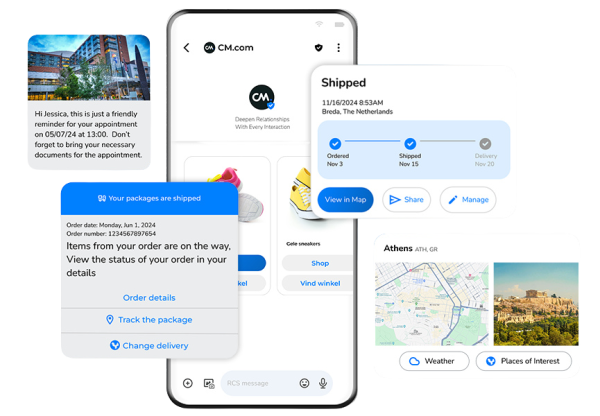
RCSの企業アカウントのイメージ
3.設定
メールからRCSを送信できるようにCM.com Japanの管理画面にログインし、送信したい(差出人となる)メールアドレスを設定します。
メール配信機能を使って自動送信したい場合なども例外なく、差出人のメールアドレスを設定します。
[email protected]から送信したい場合は[email protected]を管理画面の入力欄に入力します。
実際に設定してみると、この設定はほんの2分程度で完了しました。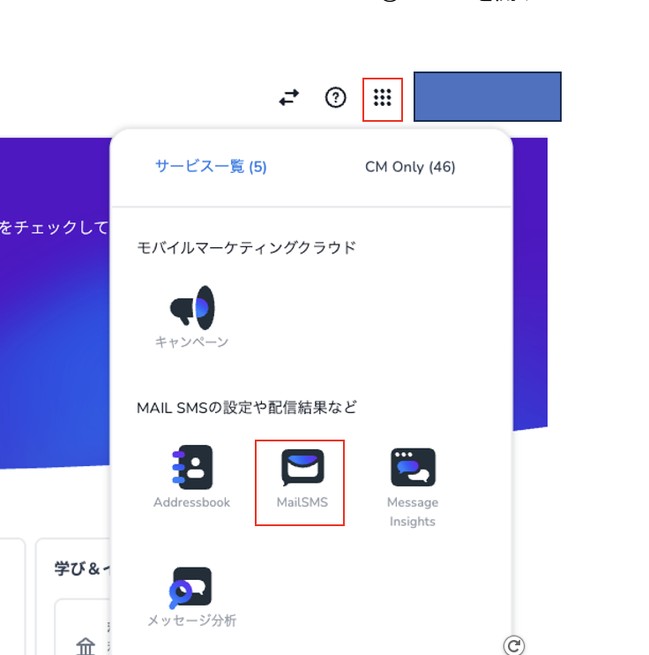
RCSをメールで送信するために管理画面を開きます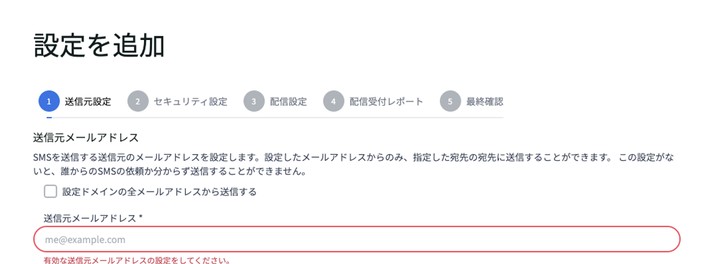
管理画面の設定画面から送信元メールアドレスを設定する実際の画面4.送信
実際に送信をします。今回はシステムからの自動配信メールではなく、普段利用しているメールソフトから送信します。
・メール宛先欄への入力
RCSを送信したい宛先の携帯電話番号を0081携帯電話番号@xxxxx.cm.com(指定ドメイン)もしくは➕81携帯電話番号@xxxxx.cm.comのメールアドレスに変えて宛先欄に入力します。
例えば、08012345678宛にRCSを送信したい場合には[email protected]の形式で宛先を入力します。
実際に宛先欄に入力するには0081の形式の方が全て数字なので簡単なのでおすすめです。
また注意したいのは、電話番号の080や070の冒頭の0は除いてください。これは国際電話番号の形式に従うためです。冒頭の0を入れないようの注意してください。
・メール本文への入力
本文にはRCSのメッセージ本文に表示したい文言を入力します。
入力した後、いつものメールを送信する要領でメールを送信します。これでRCSを端末に送信することができます。
宛先と本文を入力するだけなので、普段のメール送信と同じ手順で迷うことなく送信できました。
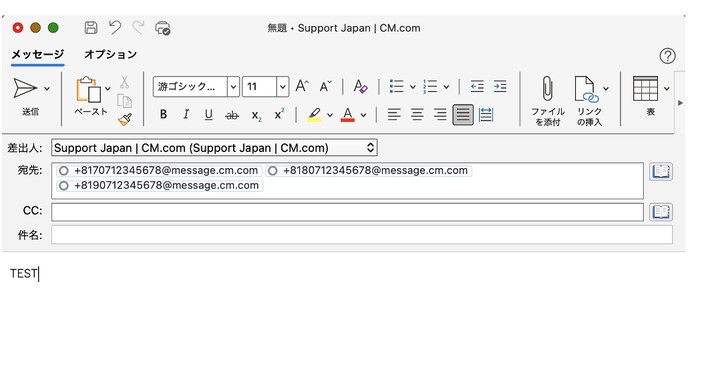
OutlookでRCSを送信する実際の画面実際に使って分かったメリット
実際に使ってわかった、良かった点を紹介します。
システムの開発が必要ない
メール配信機能がついているシステムからRCSを利用したい場合には、一般的にAPIでの開発連携が必要になりますが、このサービスを利用するとメールアドレスの形式にしてメールと同じ利用方法でRCSを送信できるので、APIを使う必要がありません。
開発工数をかける必要がないのでコストパフォーマンスにも優れています。
OutlookやGmailなど今利用している使い慣れたメールソフトから利用できる
普段利用している社内メールソフトからメールのようにメッセージを送信できました。新しいツールの利用方法を覚える必要がありませんでした。
送信者は一人である必要はありません。差出人のメールアドレスを複数登録すれば複数のメールアドレスからRCSを送信することができます。使い慣れたメール送信ツールからRCSを送信できるのは誰にとっても非常に有用です。
ITが得意でない人も簡単に利用できる
実際に送信してみて、とにかく設定、送信までが簡単でした。ITがよくわからない、利用できるか不安な人も問題なく利用できます。
メール送信の場合と比較して、特別にRCSを送信するために利用者自身がやらなければいけないのは一度だけ管理画面からメールアドレスを入力することと、宛先を080@ で設定することだけです。
この手順だけでRCSを送信することができるのでITに不慣れな人も問題なく利用できます。
メールで送信結果を受信できる
オプション機能を使うと送信したメールアドレス宛にRCSの送信結果メールを受信することができます。この機能は送信したRCSの到達・未到達を自動的に、送信したメールアドレスで送信結果メールを受信できるので非常に便利です。
エラー内容などの詳細は管理画面からも確認できる
RCSが届かなかった場合にも、詳しいエラー内容の確認やデータのCSVでのダウンロードも管理画面から行うことができます。
実際の送信と管理を分けて行うことができるので業務を煩わせることがありません。
業務効率が上がる
すでに利用しているメール送信機能やメール配信ソフトからRCSを送信できるので、無駄な業務を行う必要がありません。
今までの業務フローをほとんど変えることなくRCSを導入できます。
RCSを送信するのはメールソフトからがおすすめ
RCSを初めて送信しようとする場合には、利用しているメールソフトや業務で利用しているメール送信機能から送信するのがおすすめです。RCSの送信ツールで送信方法を覚える必要もなく、誰でも簡単に利用できるからです。
ぜひRCS初心者の方でも試してみてください。